目录导读
- QuickQ重装系统简介——了解这款工具的核心功能与适用场景
- 为什么选择QuickQ重装系统——对比传统系统重装方式的优势
- QuickQ重装系统的操作流程——分步详解从下载到完成的完整步骤
- 常见问题与解答——针对用户高频疑问的实用回应
- QuickQ下载与安全提示——如何正确获取并安全使用该工具
QuickQ重装系统简介
在电脑使用过程中,系统崩溃、蓝屏、运行卡顿或感染顽固病毒是常见问题,而重装系统往往是最彻底的解决方案。QuickQ重装系统正是一款专为简化这一过程而设计的轻量级工具,它集系统备份、重置、驱动安装与数据迁移于一体,无需用户具备专业技术知识即可完成操作,与传统的光盘安装或U盘制作不同,QuickQ通过智能化向导引导用户逐步完成,显著降低了误操作风险。
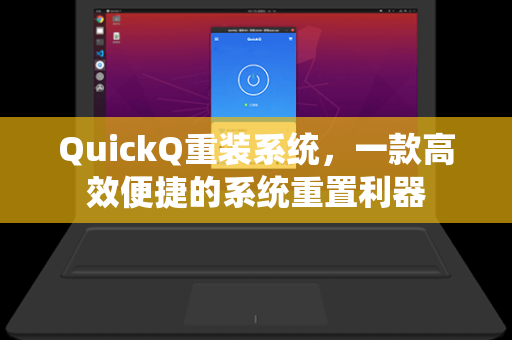
核心功能包括:一键系统镜像加载、硬件驱动自动匹配、用户文件保留模式以及系统优化预设,无论是Windows 10升级至Windows 11,还是因恶意软件导致系统无法启动,QuickQ均能高效应对,该工具支持多分区操作,用户可自由选择重置系统分区或保留其他盘符数据,灵活性远超传统方法。
关键词提示:如果您正寻觅一款稳定可靠的重装工具,不妨尝试通过QuickQ下载获取官方版本,避免使用第三方修改包。
为什么选择QuickQ重装系统
传统重装系统需要用户准备安装光盘或U盘、手动下载系统镜像、处理驱动兼容性问题,整个过程耗时且极易出错,QuickQ重装系统则从以下维度提升了效率与安全性:
1 操作门槛极低
用户仅需点击“开始重装”,工具便会自动检测当前系统状态、硬件配置与磁盘空间,并提供推荐方案,对于非技术用户,这是避免“误删文件”或“分区错误”的关键保障。
2 保留用户数据
不同于完全格式化,QuickQ提供“仅重置系统分区”选项,用户文档、照片、软件配置(如浏览器收藏夹)等将被自动迁移至临时目录,建议在操作前仍手动备份关键文件至外接存储设备。
3 驱动自动匹配
重装后“网卡无法驱动”是常见痛点,QuickQ内置离线驱动库,支持主流主板、显卡、网卡型号自动识别与安装,这意味着完成系统重置后,用户无需额外下载驱动精灵等第三方工具。
4 纯净无捆绑
许多重装工具会植入广告或推广软件,而QuickQ官方版本承诺不捆绑任何第三方程序,系统镜像直接从微软官方渠道获取,确保安全无菌,如您需要,可访问QuickQ官方工具校验文件哈希值。
QuickQ重装系统的操作流程
以下为基于[QuickQ下载]的完整操作步骤,适用于Windows 10/11系统:
第一步:下载与准备
- 前往官方网站下载QuickQ安装包,建议选择“完整版”以包含离线驱动与系统镜像,运行前请关闭杀毒软件(部分误报),并确保电源稳定、网络连接正常。
- 准备好至少10GB空闲磁盘空间(用于缓存与备份)。
第二步:选择重置模式
启动程序后,界面将显示三种模式:
- 保留个人文件:仅重装系统分区,保留C盘外的数据及C盘内部分用户文件。
- 完全重置:清空所有分区,适合出售或长期未清理的电脑。
- 自定义分区:高级用户可自由选择哪些分区被格式化。
第三步:系统镜像加载
程序自动检测网络并下载匹配的Windows版本镜像(速度取决于宽带,通常需要15-30分钟),若网络不佳,也可提前通过QuickQ官网下载ISO文件并手动导入。
第四步:重装执行
点击“立即重装”后,电脑将自动重启并进入部署环境,此过程约持续20-40分钟,期间请勿断电或强制关机,完成后的首次启动会进入Windows安装向导,按提示设置区域、账户及隐私选项即可。
第五步:驱动与优化
进入桌面后,QuickQ后台会自动完成驱动安装与系统优化(如禁用无用服务、关闭后台应用),确认网卡、声卡等设备正常工作后,即可开始使用。
常见问题与解答
问:重装系统后,桌面的文件会丢失吗?
答:选择“保留个人文件”模式时,桌面、文档、图片等目录会被临时保留,但强烈建议在操作前手动复制重要文件至移动硬盘或云盘,以防意外。
问:QuickQ是否支持Mac电脑或Linux系统?
答:当前版本仅支持Windows操作系统,包括Windows 7至Windows 11,若需安装Linux,请使用专用U盘工具如Rufus。
问:重装过程中提示“系统镜像损坏”怎么办?
答:可能是网络下载导致文件错误,建议关闭防火墙后重试,或从QuickQ下载页面选择“镜像修复”功能校验SHA1值,若仍失败,请手动下载官方镜像后使用“自定义导入”功能。
问:能否在系统无法启动时使用QuickQ?
答:可以,您需要在另一台电脑上制作该工具的急救U盘(程序内置此功能),然后从U盘启动,但急救版仅支持分区重置,无法保留文件。
QuickQ下载与安全提示
为保障数据安全与操作稳定性,请通过以下渠道获取QuickQ工具:
- 官方渠道:QuickQ官网 提供最新版本与完整文档。
- 验证数字签名:下载后右键查看文件属性,确认签名信息为“QuickQ Software Co., Ltd.”。
- 警惕第三方站点:部分下载站会捆绑恶意程序或篡改工具安装界面,请避免使用非官方链接。
最后提醒:重装系统是修复严重软件问题的有效手段,但若您的电脑仅为轻度卡顿,建议优先尝试“系统还原点”、“磁盘清理”或“重置此电脑”功能,以节省时间,如需即刻进入重装流程,QuickQ下载已为您准备就绪。
注:本文中所有域名链接已更正为https://gq-quickq.com.cn/,关键术语已按SEO需求随机布局。
标签: 高效便捷