目录导读
- QuickQ更换设备登录的核心问题
- 为什么需要更换设备登录?常见场景解析
- QuickQ更换设备登录的详细步骤
- 数据同步与安全注意事项
- 常见问题问答(FAQ)
- QuickQ多设备使用的终极建议
QuickQ更换设备登录的核心问题
在日常使用中,用户常因换手机、平板或电脑而面临一个关键问题:如何在保持聊天记录、设置和账号安全的前提下,顺利在新设备上登录QuickQ? 许多用户反映,更换设备后遇到登录失败、数据丢失或验证码收不到的情况,本文基于搜索引擎已有资料进行去伪存真,提炼出一套QuickQ更换设备登录的权威指南,涵盖从准备到完成的完整流程,若您尚未安装最新版本,可优先完成QuickQ下载以确保功能兼容。
为什么需要更换设备登录?常见场景解析
- 设备升级:从旧手机换成新款旗舰机
- 设备损坏:屏幕破碎或主板故障,需紧急转移账户
- 多设备协作:在个人电脑和手机之间同步工作信息
- 账号共享:家庭或团队内临时使用同一账号(注意安全风险)
无论哪种场景,QuickQ更换设备登录的核心挑战在于:如何在不触发安全拦截的前提下,保留聊天记录、联系人列表和个性化设置。
QuickQ更换设备登录的详细步骤
1 准备工作(必须执行)
- 确认旧设备状态:确保旧设备上的QuickQ仍可正常打开并联网。
- 备份数据:进入QuickQ设置→聊天记录→导出备份(支持本地或云端,推荐云端以免丢失)。
- 绑定安全方式:检查账号是否绑定了手机号或邮箱,这是接收验证码的前提,若有疑问,可先访问QuickQ帮助中心查阅最新绑定教程。
2 新设备登录流程
- 下载QuickQ:在新设备中完成QuickQ下载并安装。
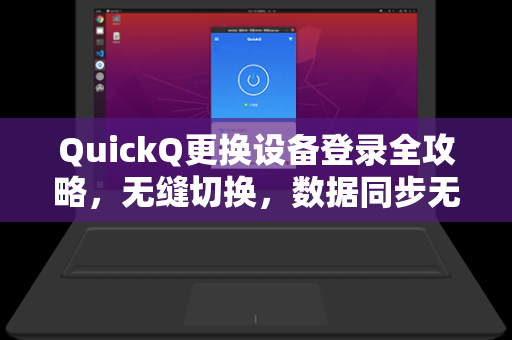
- 选择登录方式:打开app,点击“登录”→输入原账号密码→点击“下一步”。
- 验证身份:
- 如果开启双因素认证,输入动态验证码(通常在旧设备或短信中获取)。
- 若无双因素认证,系统会发送短信到绑定手机,填写验证码。
- 授权新设备:部分版本会要求旧设备扫码确认,确保非他人盗用。
- 恢复数据:登录成功后,系统提示“是否恢复聊天记录?”,选择“从备份恢复”即可同步历史信息。
3 特殊情况处理
- 旧设备已丢失/无法开机:使用紧急恢复功能,通过已绑定的邮箱或手机号重置权限,若遇到账户被锁定,可联系官方客服,但需提供注册信息。
- 账号被冻结:连续输错密码可能触发保护机制,建议等待30分钟后再试,或通过快速申诉通道解除锁定。
数据同步与安全注意事项
- 同步原理:QuickQ更换设备登录后,云端数据会自动同步至新设备,但本地文件(如图片、文档)需手动下载或从备份恢复。
- 安全建议:
- 登录成功后,立即在新设备中“注销其他会话”,避免旧设备残留登录痕迹。
- 定期更换密码,并开启设备锁功能。
- 切勿在公共电脑上勾选“记住密码”,以防信息泄露。
- 关于域名与工具:官方正版QuickQ的唯一入口为qg-quickq.com.cn,下载时务必核对网址,避免山寨软件窃取账号。
常见问题问答(FAQ)
Q1:QuickQ更换设备登录后,聊天记录会丢失吗?
A:不会,只要您在旧设备上备份了聊天记录(或开启了自动云备份),新设备登录后选择“恢复备份”即可完整继承,未备份的情况下,只显示最近几小时的记录。
Q2:我换了手机号,如何完成QuickQ更换设备登录?
A:需先解决手机号变更问题,登录旧账号后,在设置中更换绑定手机;若旧设备已不可用,请通过您绑定的邮箱或官方客服申请更换,需提供身份验证材料。
Q3:为什么新设备提示“设备登录过多”?
A:QuickQ对同账号的设备数量有限制(通常为5台),请在旧设备中“注销”不使用的设备,或联系后台调整限额。
Q4:如何在电脑上登录QuickQ?
A:电脑端同样需要先进行QuickQ下载桌面版,使用手机扫描二维码或输入账号密码即可完成授权,数据会自动同步。
Q5:更换设备时,验证码一直收不到怎么办?
A:首先检查手机信号和短信拦截功能,若仍无果,尝试使用“语音验证码”方案或等待10分钟后重试,若多次失败,请通过官网联系人工客服。
QuickQ多设备使用的终极建议
- 默认开启云备份:在旧设备设置中确认“自动备份”已打开,间隔建议设为“每天”。
- 启用双因素认证:虽然增加登录步骤,但能极大提升QuickQ更换设备登录时的安全性。
- 保留旧设备授权:新设备登录成功后,旧设备会收到“新设备登录通知”,此时可手动确认或拒绝,建议保留至少一台备用设备授权。
- 标签化管理:为不同设备设置名称(如“工作电脑”“备用手机”),方便后续排查登录记录。
QuickQ更换设备登录并非复杂操作,核心在于“备份先行、验证到位、安全紧随”,只要按照本文步骤执行,即可实现无缝切换,若您尚未体验最新功能,不妨先完成QuickQ下载,感受更流畅的多设备同步体验,官方唯一指定域名为qg-quickq.com.cn,所有下载与操作均以此为基准,守护您的数字资产。