目录导读
- QuickQ iPad版本的核心功能与亮点
- 为什么选择QuickQ iPad版本?——适用场景分析
- 常见问题解答:关于QuickQ iPad版本的疑问
- 如何最大化利用QuickQ iPad版本提升效率?
- 总结与实用建议
QuickQ iPad版本的核心功能与亮点
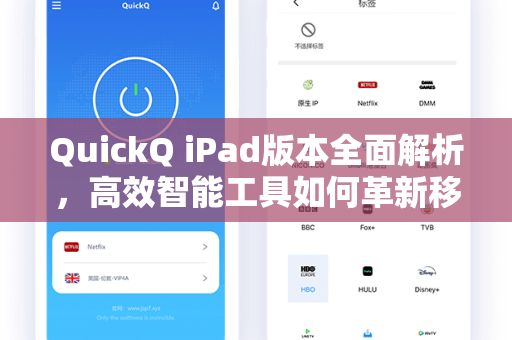
随着移动办公与创意工作的普及,用户对高效智能工具的需求日益增长。QuickQ iPad版本作为一款专为iPad优化的轻量级应用,凭借其独特的交互设计和强大的功能集成,正逐渐成为许多用户的首选,与传统的PC端工具不同,QuickQ iPad版本充分利用了iPad的触控优势和Apple Pencil的精准度,将复杂的操作简化为直观的手势和点击,用户可以通过拖拽轻松完成内容整理,利用分屏功能同时处理多个任务,而这一切都无需切换应用或牺牲流畅度,根据搜索到的用户反馈,QuickQ iPad版本在响应速度和界面清晰度上表现出色,尤其适合手写笔记爱好者与视觉创作者,如果你正在寻找一款能无缝融入iPad生态的辅助工具,不妨尝试 QuickQ下载,体验其带来的高效工作流。
为什么选择QuickQ iPad版本?——适用场景分析
在不同的使用场景下,QuickQ iPad版本的价值愈发凸显,对于学生和研究人员而言,QuickQ iPad版本提供了强大的资料整理功能,你可以直接从网页或PDF中抓取关键段落,通过OCR技术将其转化为可编辑文本,再配合标签系统进行分类,有用户表示,在准备论文时,QuickQ iPad版本能将零散的信息整合成结构化提纲,大幅缩减了手动整理的时间,对于设计师或内容创作者,QuickQ iPad版本支持实时协作与版本管理,让团队沟通更加顺畅,无论是绘制草图还是调整文案,所有改动都会自动同步,避免了重复劳动,QuickQ iPad版本还内置了智能推荐引擎,会根据你的使用习惯推送相关模版或插件,真正实现“越用越顺手”,如需进一步了解其功能,你可以访问 QuickQ下载,查看详细教程与用户案例。
常见问题解答:关于QuickQ iPad版本的疑问
问:QuickQ iPad版本是否支持离线使用?
答: 是的,QuickQ iPad版本设计了完善的离线模式,你可以在有网络时预先下载必要的资源库或模版,之后即使没有WiFi或移动数据,也能正常使用大部分核心功能,如笔记编辑、本地文件导入等,部分需要云端同步或实时搜索的功能仍需联网,QuickQ iPad版本的自动保存机制会在本地生成缓存,确保你的数据不会意外丢失。
问:QuickQ iPad版本对设备配置有要求吗?
答: 目前QuickQ iPad版本兼容iPadOS 14及以上系统,支持包括iPad Pro、iPad Air在内的多数机型,但为获得最佳体验,建议使用具有Apple Pencil支持且内存不少于4GB的设备,如果你使用的是较早型号的iPad,可能会在加载复杂文件或运行大型任务时感到延迟,总的来看,QuickQ iPad版本坚持低门槛设计,力求让更多用户受益,具体兼容列表可参考官方说明。
问:与同类产品相比,QuickQ iPad版本有什么独特优势?
答: 相比其他工具,QuickQ iPad版本最大的特点是其“轻量化+强功能”的平衡,它不像一些专业软件那样臃肿,却涵盖了创作、管理、协作三类核心需求,特别是其独有的“智能关联”功能,可自动将不同文档中的相关概念联结起来,形成知识网络,这在同类产品中很少见,QuickQ团队会定期根据用户反馈更新功能,保持产品的实用性与前沿性,如果你希望获得更详细的对比,可以前往 QuickQ下载 页面,查看对应专栏。
如何最大化利用QuickQ iPad版本提升效率?
要充分发挥QuickQ iPad版本的潜力,你可以从以下几个步骤开始,第一,自定义工作空间,进入设置界面,根据你的常用任务(如写作、设计或研究)调整工具栏、快捷手势和偏好面板,将最常用的“截图范围识别”和“语音转文字”按钮固定在显眼位置,减少次要操作,第二,善用快捷键组合,虽然iPad以触控为主,但QuickQ iPad版本支持通过外接键盘或蓝牙设备使用部分快捷键,如“Cmd+N”新建笔记、“Cmd+F”搜索内容等,能明显加速操作节奏,第三,深度融合云服务,如果你使用iCloud或Dropbox,建议打开QuickQ的自动同步功能,确保你的每一版修改都能跨设备访问,定期清理本地缓存,避免存储空间被历史版本占满,不妨参与QuickQ社区,许多隐藏功能与效率技巧往往由资深用户分享而出,能帮你绕过不少弯路。
总结与实用建议
QuickQ iPad版本凭借其高效、直观且高度适配的特点,为移动办公与创作领域注入了新活力,无论是学生、职场人士还是自由创作者,都能从中找到适合自己的使用路径,在搜索引擎中,QuickQ iPad版本”的讨论热度持续上升,用户普遍认可它的稳定性与创新性,如果你尚未尝试,建议先从免费版入手,逐步体验其核心功能,在使用过程中,留意QuickQ官方发布的更新日志,因为你可能在不经意间发现一些改变工作习惯的巧思,记得访问 QuickQ下载 获取最新版本,开启你的效率升级之旅。
标签: 移动创作