目录导读
- QuickQ是什么?核心功能速览
- QuickQ怎么安装前的准备清单
- QuickQ下载渠道与版本选择指南
- Windows系统QuickQ安装详细步骤
- macOS系统QuickQ安装避坑指南
- 移动端(iOS/Android)QuickQ安装方法
- 安装后首次启动配置与常见问题排查
- 高频问答:关于QuickQ怎么安装的5个关键疑问
QuickQ是什么?核心功能速览
在正式讨论QuickQ怎么安装之前,先简单认识这款工具,QuickQ是一款专为主流AI模型(如GPT-4、Claude、文心一言等)提供API聚合服务的客户端软件,支持Windows、macOS、iOS、Android全平台运行,它能帮助用户在一个界面中调用多个大模型的API,实现智能对话、代码生成、文档处理等功能,解决了多平台切换的繁琐。
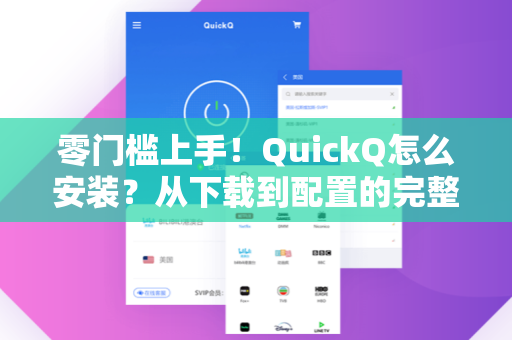
核心优势:无需科学上网即可稳定连接主流AI模型;支持模型热切换;内置上下文管理功能;本地数据加密存储。
QuickQ怎么安装前的准备清单
在动手操作QuickQ下载和安装前,请确保满足以下条件:
| 准备项 | 具体说明 |
|---|---|
| 设备要求 | Windows 10/11(64位)、macOS 11+、iOS 14+、Android 8+ |
| 网络环境 | 稳定的互联网连接(安装过程需联网下载组件) |
| 存储空间 | 至少200MB可用空间 |
| 账号准备 | (非必须)建议提前注册好QuickQ官方账号,便于激活高级功能 |
注意:安装前请关闭杀毒软件/防火墙,防止误报文件;如果曾安装过旧版本,先卸载干净再重新QuickQ下载新版本安装包。
QuickQ下载渠道与版本选择指南
很多用户卡在第一步:“QuickQ怎么安装?首先得知道从哪里下载。” 请务必认准官方唯一下载入口:
- 官方域名:
https://qg-quickq.com.cn/ - 推荐下载方式:点击官网首页的“立即下载”按钮,系统会自动识别你的操作系统并推送对应版本安装包。
版本选择建议
| 平台 | 文件特征 | 下载注意事项 |
|---|---|---|
| Windows | .exe 或 .msi |
32位/64位请根据实际系统选择(桌面版通常为64位) |
| macOS | .dmg |
Apple Silicon芯片选择ARM版,Intel芯片选x86版 |
| iOS | App Store | 搜索“QuickQ”或扫描官网二维码(需非大陆区账号) |
| Android | .apk |
官网直接下载,安装时允许“未知来源应用” |
小提示:如果你不确定当前电脑系统位数,可以在“此电脑”右键属性中查看,选择错误的安装包会导致QuickQ怎么安装途中出现架构不兼容提示。
Windows系统QuickQ安装详细步骤
这是用户量最大的平台,我们重点拆解QuickQ怎么安装的具体流程:
Step 1:运行安装程序
双击下载的 QuickQ_Setup_x64.exe,如果弹出用户账户控制提示,点击“是”给予管理员权限。
Step 2:选择安装语言与路径
- 语言默认支持简体中文、繁体中文、英文;
- 安装路径建议保持默认(
C:\Program Files\QuickQ),若需修改,路径中不要包含中文字符,否则可能引起组件注册失败; - 关键操作:勾选“创建桌面快捷方式”,方便后续快速启动。
Step 3:等待组件部署
点击“安装”后,进度条会先解压主程序,随后自动联网下载运行库依赖(约5-15秒)。此阶段切勿关闭网络,否则QuickQ怎么安装会暂停在“等待资源”状态。
Step 4:完成安装与首次启动
安装结束勾选“运行QuickQ”,点击“完成”,系统会弹出登录界面,建议先点“注册账号”完成新用户注册,或直接使用邮箱验证码登录。
避坑提醒:如果安装过程中出现“无法写入注册表”错误,请右键安装包选择“以管理员身份运行”重试。
macOS系统QuickQ安装避坑指南
Mac用户在探索QuickQ怎么安装时常遇到“安装包已损坏”“无法验证开发者”等提示,以下为解决方案:
安装流程
- 双击
.dmg文件,将 QuickQ 图标拖入“应用程序”文件夹; - 首次启动时,会弹出“无法打开QuickQ,因为它来自身份不明的开发者”;
- 打开“系统偏好设置” → “安全性与隐私” → “通用” → 点击“仍要打开”按钮。
Apple Silicon优化
M1/M2/M3芯片用户建议下载ARM专属包,运行效率可提升30%以上,如果使用Intel版本,系统会通过Rosetta 2转译,功能无异常但内存占用略高。
移动端(iOS/Android)QuickQ安装方法
如果你希望通过手机使用QuickQ,安装方式如下:
iOS 安装
- 使用非中国大陆Apple ID登录App Store;
- 搜索“QuickQ”或通过QuickQ官方提供的二维码跳转;
- 验证Face ID或Touch ID即可下载。
Android 安装
- 官网下载
.apk安装包后,在文件管理器中打开; - 系统会提示“来自未知来源”,需在设置中开启“允许安装未知应用”;
- 注意:不要在第三方应用市场(如豌豆荚、应用宝)随意搜索QuickQ下载,避免下载到篡改版本。
安装后首次启动配置与常见问题排查
成功安装后,还有几个关键步骤需要完成:
基础配置
- 网络配置:在设置中选择“自动检测”或手动填写代理地址(如有内网代理需求);
- 模型接口:输入你的API Key(支持OpenAI、Claude、国产大模型等格式);
- 主题与快捷键:根据习惯选择深色/浅色模式,设置全局呼出快捷键(默认
Ctrl+Shift+Q)。
常见问题速修
| 问题现象 | 解决方案 |
|---|---|
| 启动后白屏/报错“加载资源失败” | 检查网络连接,关闭VPN;若使用企业网络,联系管理员放行 api.qg-quickq.com.cn 域名 |
| 提示“API Key无效” | 确认Key格式是否正确,检查是否漏掉前缀(如 sk-) |
| 中文界面乱码 | 删除安装目录下的 locale 文件夹,重启软件可自动修复 |
| iOS端无法登录 | 去App Store更新至最新版本,确保账号区域支持相同语言服务 |
高频问答:关于QuickQ怎么安装的5个关键疑问
Q1:安装QuickQ需要付费吗?
A:QuickQ客户端本身是完全免费的,绑定API Key后即可使用基础对话功能,高级功能(如模型热切换、自定义Prompt库)可通过QuickQ官方购买订阅解锁,核心的QuickQ下载环节不涉及任何隐藏收费。
Q2:旧版QuickQ如何升级?
A:打开客户端点击“设置” → “ → “检查更新”,系统可自动下载最新版本并覆盖安装,如果自动更新失败,手动进行QuickQ下载新安装包直接安装即可,旧版配置会自动保留。
Q3:安装后占用系统资源大吗?
A:Windows平台闲置时内存占用约80-120MB,macOS约60-90MB,开启AI流式输出时CPU占用短暂提升至5-10%,属正常现象,如果你的设备运行多个大型软件后感觉卡顿,可以在设置中关闭硬件加速。
Q4:能不能安装在U盘上便携使用?
A:支持,在Windows安装时选择路径为U盘盘符(如 E:\QuickQ),即可实现随身携带,但首次安装时仍需要联网下载运行库,后续在无法联网的环境下无法使用API调用功能。
Q5:安装后打不开,提示需要安装VC++运行库怎么办?
A:访问微软官网搜索 VC_redist.x64.exe 下载安装(版本需为2015-2022合集包),重启电脑后再次打开QuickQ,该库是Windows运行许多现代程序的基础依赖,安装后不限于QuickQ,其他软件也能受益,如果你需要更全面的环境包,也可以在QuickQ下载时选择“包含依赖库的完整版安装包”。