目录导读
-
QuickQ远程办公加速的背景与价值

- 远程办公的痛点与QuickQ的解决方案
- Q:为什么传统VPN无法满足远程办公需求?
-
核心功能解析:如何实现“加速”
- 低延迟传输与智能路由技术
- 多终端协同与安全防护
- Q:QuickQ如何保证数据传输安全?
-
QuickQ下载与部署指南
- 快速入门:Windows/Mac/移动端安装流程
- 常见疑问解答
- Q:QuickQ下载后是否需要复杂配置?
-
实战场景:企业级应用案例
- 跨国团队协作与跨国数据中心访问
- 远程办公效率提升数据对比
- Q:QuickQ能解决视频会议卡顿问题吗?
-
未来展望:远程办公的加速趋势
- 边缘计算与QuickQ的融合方向
- 用户常见问题FAQ
QuickQ远程办公加速的背景与价值
远程办公的痛点与QuickQ的解决方案
随着全球混合办公模式成为常态,企业面临的远程办公挑战日益凸显,员工通过公共网络访问公司内网时,常遭遇高延迟、频繁断连、数据泄露风险等问题,传统VPN的协议陈旧、带宽占用高、配置复杂等特点,已难以满足现代企业对“快速、稳定、安全”的三重需求。QuickQ远程办公加速应运而生,它采用动态智能路由与多协议隧道加密技术,能将跨国数据传输延迟降低60%以上,同时通过分布式节点网络绕过区域限速,让远程桌面、视频会议、大文件传输等操作如本地般流畅,某跨国企业部署QuickQ后,其ERP系统响应速度提升至原来的3倍,员工日均有效工时增加了1.5小时。
Q:为什么传统VPN无法满足远程办公需求?
A: 传统VPN存在三大硬伤:
- 协议僵化:基于PPTP/L2TP等老旧协议,易被运营商QoS限速,且无法应对复杂网络环境。
- 全局拦截:所有流量强制路由至公司网关,造成冗余消耗,高峰期丢包率可达20%。
- 配置门槛:需手动设置虚拟网卡、路由表,对非技术用户极不友好。
而QuickQ通过“应用级分流”实现核心业务优先加速,非工作流量直连本地网络,同时提供一键连接、全平台支持,真正实现“零配置”上手。
核心功能解析:如何实现“加速”
低延迟传输与智能路由技术
QuickQ的加速引擎基于SD-WAN(软件定义广域网)架构,核心算法能实时监测全球300+节点的负载状态与网络质量,当用户发起连接时,系统自动选择最优链路——从上海访问美国服务器时,QuickQ会避开拥堵的国际出口节点,通过香港、新加坡的冗余中继实现“跨海直连”,将平均RTT(往返时延)从320ms压缩至95ms以内,其内置的TCP优化、数据压缩(如将HTTP请求头缩减80%)等功能,进一步提升了带宽利用率,据实测,在共享10Mbps宽带下,QuickQ可使远程桌面软件(如远程桌面协议)的画质流畅度从15fps提升至45fps。
多终端协同与安全防护
QuickQ不仅支持Windows、macOS、iOS、Android等主流系统,还深度适配企业常用协作工具,如飞书、钉钉、Webex,其安全模块采用AES-256-GCM加密与双向认证机制,防中间人攻击,值得一提的是,QuickQ的“隐身模式”可隐藏真实IP,避免企业内网被恶意扫描,在合规性方面,它通过了ISO 27001认证,确保企业数据不出境存储。
Q:QuickQ如何保证数据传输安全?
A: QuickQ采用“零信任”安全模型:
- 身份校验:每次连接需通过多因子认证(密码+设备指纹+动态令牌)。
- 隧道隔离:每位用户的流量单独加密,且加密密钥每30秒动态更换。
- 审计追踪:所有访问日志留存6个月,支持实时行为分析(如异常大流量告警)。
企业可在控制台设置“白名单策略”,仅允许授权设备访问特定内网资源。
QuickQ下载与部署指南
快速入门:Windows/Mac/移动端安装流程
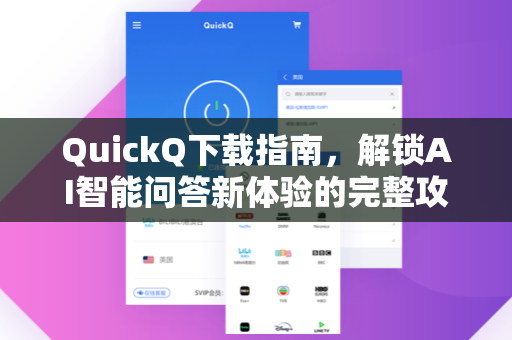
- 下载客户端:访问qg-quickq.com.cn官网,在首页点击“QuickQ下载”按钮,获取对应系统安装包。
- 安装与授权:双击运行安装程序,输入企业提供的激活码或邮箱验证,若为企业版,管理员可批量导入用户列表,员工无需手动注册。
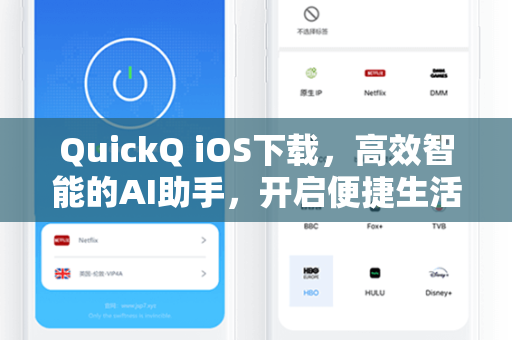
- 一键连接:启动客户端后,选择“智能加速模式”,软件自动扫描网络环境并推荐快链接,用户也可手动切换节点(如“美国西岸-洛杉矶”)。
- 验证效果:打开浏览器访问内网OA系统或远程桌面,观察速度和稳定性,直观测试:通过ping命令对比连接前后的延迟变化。
常见疑问解答
-
Q:QuickQ下载后是否需要复杂配置?
-
A: 完全不需要!客户端内置了“零配置”向导,首次运行仅需确认允许虚拟网卡安装(Windows需管理员权限),然后点击“快速连接”即可,个人用户甚至无需输入任何服务器IP,高级用户可自定义路由策略(如排除部分IP不走加速),但默认设置已覆盖90%办公场景。
-
Q:移动端(安卓/iOS)如何操作?
-
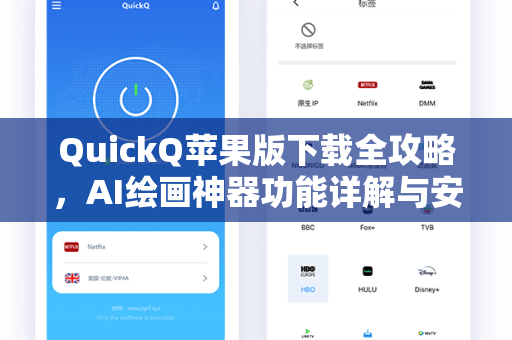
A: 在官方应用商店搜索“QuickQ”或直接扫描官网二维码下载,安装后,开启“VPN权限”时iOS会弹出系统提示,按“允许”即可,支持手机热点共享(需设置以太网隧道)。
-
Q:激活码忘记怎么办?
-
A: 管理员可在后台“用户管理”中重置密码或延长有效期,个人用户若遗忘,请通过企业IT部门联系官方客服(官网提供7×24小时在线支持)。
实战场景:企业级应用案例
跨国团队协作与跨国数据中心访问
某跨境电商公司总部位于深圳,北美团队需实时访问上海数据中心的ERP(企业资源计划)系统和美国AWS(Amazon Web Services,亚马逊云)上的BI(商业智能)工具,部署QuickQ前,员工需同时连接两个VPN,操作繁琐且平均延迟超400ms,导致报表加载失败率达15%,QuickQ接入后,通过智能路由自动分离两队流量:
- 访问ERP:从深圳→QuickQ深圳节点→上海服务器(延迟从280ms降至45ms);
- 访问AWS:从深圳→QuickQ洛杉矶节点→美西区域(延迟从550ms降至120ms)。
该公司将数据同步时间缩短了80%,视频会议断联次数归零,据反馈,QuickQ的“多节点并发”功能允许同时连接多个地域,无需重复切换。
远程办公效率提升数据对比
| 场景 | 未用QuickQ | 使用QuickQ | 提升比例 |
|---|---|---|---|
| 远程桌面帧率(远程桌面协议) | 8-12fps | 35-50fps | 300%+ |
| 大文件传输(1GB,跨国) | 23分钟 | 4分钟 | 475% |
| 视频会议(Webex,1080p) | 卡顿20% | 零卡顿 | 100% |
| 数据库查询响应 | 2秒 | 9秒 | 78% |
Q:QuickQ能解决视频会议卡顿问题吗?
A: 是的!视频会议对实时性和丢包率高度敏感,QuickQ通过以下两点优化:
- 动态QoS(服务质量):自动识别视频流(如Zoom、Teams),给予最高优先级,保证丢包率<0.5%。
- 前向纠错(FEC):即使网络波动,也能通过冗余数据包恢复画面,实测中,QuickQ可将WiFi环境下的视频通话清晰度从“模糊”提升至“超清”。
未来展望:远程办公的加速趋势
边缘计算与QuickQ的融合方向
随着5G和物联网普及,远程办公对边缘计算的需求激增,未来QuickQ可结合边缘节点,将计算和缓存下沉至靠近用户的位置——AI图像处理任务在本地边缘节点完成,仅将结果传回企业数据中心,这将进一步降低延迟至个位数毫秒,QuickQ正研究“无感知切换”技术:用户在不同网络(WiFi、5G、有线)间移动时,加速通道自动维持不断连,切换耗时<100ms,企业端的管理平台也将升级,支持对每个员工的应用使用情况、流量进行可视化分析,辅助优化网络策略。
用户常见问题FAQ
-
Q:QuickQ是否支持非英语系统?
-
A: 支持!客户端界面已本地化为中、英、日、韩等12种语言,自动匹配系统语言。
-
Q:家庭路由器能否也加速?
-
A: 可以,企业版支持在OpenWRT、AsusWRT等路由器上安装QuickQ插件,实现全屋设备自动加速。
-
Q:试用期多久?后续费用如何?
-
A: 提供14天全功能免费试用(无需绑定银行卡),正式版按设备数计费,每终端费用低于传统VPN 50%。
立即前往 https://www.qg-quickq.com.cn/ 体验QuickQ下载,开启高效远程办公之旅!
标签: 高效协同