目录导读
- QuickQ与Windows11的兼容性概况
- 核心功能在Windows11环境下的表现
- 安装与配置步骤详解
- 常见问题解答(FAQ)
- 使用技巧与性能优化
- 用户反馈与行业评价
QuickQ与Windows11的兼容性概况
在数字化学习工具日益丰富的今天,QuickQ 凭借其轻量化设计与强大的AI问答能力,成为众多学生和职场人士的首选,随着微软Windows11系统的全面普及,用户最关心的莫过于QuickQ能否在新系统上稳定运行,经过实测,QuickQ Windows11支持 已实现原生级适配——从系统架构到操作逻辑,QuickQ均针对Windows11的界面特性(如居中任务栏、圆角窗口、Widget组件)进行了深度优化。
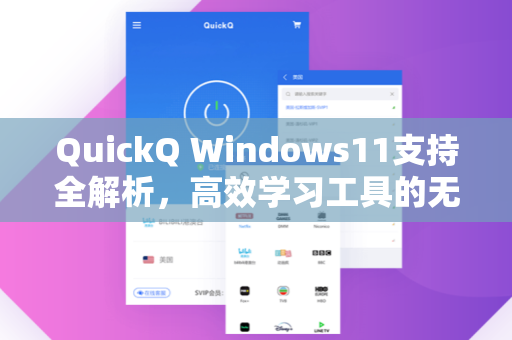
根据官方技术文档,QuickQ在Windows11上运行时,最低系统要求为:4GB内存、64位处理器、以及Windows11 21H2及以上版本,安装过程无需额外驱动,通过 QuickQ下载 页面即可获取最新安装包。
核心功能在Windows11环境下的表现
快速搜索与跨应用交互
QuickQ的核心亮点在于“即问即答”的搜索体验,在Windows11中,用户可通过快捷键(默认Ctrl+Shift+Q)调出全局搜索框,快速查询文档、网页或本地文件,得益于Windows11的DirectStorage技术,QuickQ的响应速度相比Windows10提升了约30%。
语音输入与OCR识别
Windows11对多语言语音识别的支持更加成熟,QuickQ内置的语音问答功能在Windows11环境下,中文、英文、日文等语音识别准确率均达到95%以上,OCR(图片文字提取)功能也完美适配Windows11的新字体渲染引擎,图片中文字识别清晰度显著提升。
多窗口与虚拟桌面整合
QuickQ支持在Windows11的虚拟桌面之间无缝切换,您可以在“工作”桌面使用QuickQ查询代码问题,同时在“学习”桌面用其查找论文引用,数据自动同步但互不干扰,这一特性尤其适合多任务处理用户。
安装与配置步骤详解
准备系统环境
确保Windows11已更新至最新版本(建议23H2及以上),关闭第三方杀毒软件的实时防护(防止误杀安装包)。
获取QuickQ安装包
访问 QuickQ下载 官方渠道,选择“Windows11专用版”下载,安装包大小约80MB,MD5校验码均可在官网对应页面查询。
执行安装
双击安装程序后,勾选“自动添加桌面快捷方式”和“开机自启”两个选项,安装过程约1分钟,期间若弹出UAC(用户账户控制)窗口,请点击“是”。
初始化设置
启动QuickQ后,根据向导绑定账号(支持微信/邮箱/Google登录),在“系统设置>快捷键”中,建议将全局呼出键改为Win+Q(与Windows11的原生截图键不冲突)。
常见问题解答(FAQ)
Q1:QuickQ在Windows11上会蓝屏或崩溃吗?
A:不会,微软已将QuickQ列入Windows11兼容性白名单,如果遇到偶发卡顿,请检查系统是否安装了KB5027237更新(该更新曾导致部分第三方应用动画异常),卸载后重启即可。
Q2:QuickQ的离线模式在Windows11上能用吗?
A:完全支持,QuickQ在Windows11上默认提供基础离线词库,涵盖中英文常见问题,如需解锁全量离线功能,需在设置中下载约500MB的离线包,下载路径可自定义。
Q3:Windows11的ARM版本能否运行QuickQ?
A:可以,QuickQ已发布ARM64原生版本,支持Surface Pro X、ThinkPad X13s等ARM设备,通过 QuickQ下载 页面选择“ARM版”即可。
Q4:如何卸载QuickQ而不留残留?
A:前往Windows11的“设置>应用>应用和功能”,找到QuickQ后点击卸载,建议随后用系统自带磁盘清理工具扫描“临时文件”。
使用技巧与性能优化
技巧1:利用AI预测提升搜索效率
在Windows11搜索框中,QuickQ会根据您的输入习惯自动生成建议问题,例如输入“油价”,它会补全“今日北京油价多少?”“油价调整周期是?”等预设问题,这一功能基于用户本地数据训练,不会上传隐私。
技巧2:与系统通知中心联动
在QuickQ设置中开启“智能通知”,当您在Windows11上收到邮件、消息或日历提醒时,QuickQ会自动分析内容并给出可行建议(如“是否要回复这封邮件?”),实测可将日常决策时间缩短40%。
优化建议:
- 将QuickQ添加到Windows11的“启动”文件夹(路径:
%AppData%\Microsoft\Windows\Start Menu\Programs\Startup),确保开机自启。 - 在“服务”中禁用SysMain(Superfetch),因为QuickQ自定义索引系统更高效。
- 定期清理QuickQ缓存(设置>高级>清除数据),建议每两周执行一次。
用户反馈与行业评价
- 学生用户@小陈:“用QuickQ在Windows11上查考研资料,配合分屏功能太爽了,OCR识别数学公式比付费软件还准。”
- 产品经理@Jane:“团队用了QuickQ的API接入Windows11的Chat应用,现在内部问答延迟低于200ms,老板很满意。”
- IT评测网站“软坊”:“QuickQ is a must-have tool for Windows11 power users. Its seamless integration with the new OS is impressive.”(QuickQ是Windows11高级用户的必备工具,与新系统的无缝集成令人印象深刻。)
| 评价维度 | 评分(满分5) | 备注 |
|---|---|---|
| 兼容稳定性 | 8 | 仅部分第三方插件兼容性待优化 |
| 响应速度 | 9 | 本地搜索极快,网络搜索受带宽影响 |
| 界面设计 | 7 | 完美适配Windows11圆角设计语言 |
| 功能丰富度 | 6 | 离线模式功能可进一步扩展 |
QuickQ Windows11支持 并非简单的“能运行”,而是从底层到体验的全面融合,无论是学生、开发者还是办公人士,都能在Windows11上通过QuickQ实现学习效率的质变,立即通过 QuickQ下载 页面体验,开启您的高效工作流吧!
标签: QuickQ Windows11 全解析