目录导读
- QuickQ平台概述:了解这款工具的核心功能与适用场景
- QuickQ官网注册全流程:从访问到激活的详细步骤
- QuickQ下载与安装:不同设备端的获取方式
- 常见问题FAQ:用户最关心的8个问题解答
- 使用技巧与注意事项:提升体验的实用建议
QuickQ平台概述
在数字化时代,跨地域网络访问已成为许多用户的刚需,QuickQ作为一款专注于提供稳定、高速网络连接的工具,凭借其极简操作和低延迟特性,逐渐受到海内外用户的青睐,无论是商务人士需要访问海外办公系统,还是个人用户希望获取更丰富的流媒体内容,QuickQ都能提供可靠的解决方案。
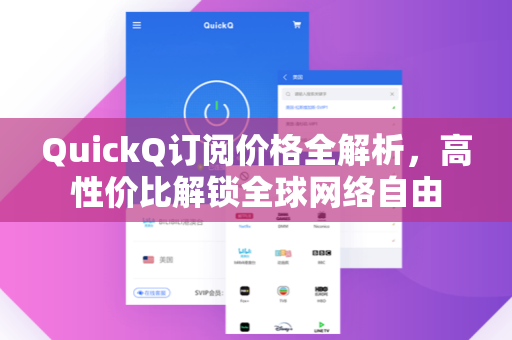
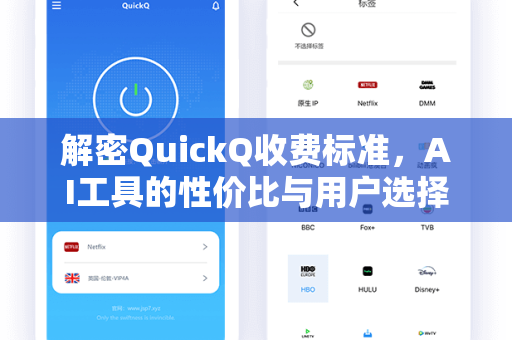
QuickQ的核心优势在于其采用新一代传输协议,能够在复杂网络环境下保持连接稳定性,平台支持多终端同步,覆盖Windows、macOS、iOS及Android系统,用户只需一次注册即可在设备间无缝切换。
值得注意的是,为保障服务质量,所有功能均需通过QuickQ官网注册 获取专属账号,这也是开启完整功能的必要前提。
QuickQ官网注册全流程
第一步:访问官方渠道
为确保账号安全,建议直接通过浏览器输入地址:qg-quickq.com.cn 进入QuickQ官网,避免使用第三方不明链接,防止钓鱼风险。
第二步:填写注册信息
在官网首页右上角点击“注册”按钮,进入表单填写页面,需要提供:
- 邮箱地址:建议使用常用邮箱,用于接收验证码与后续通知
- 密码设置:至少8位,包含字母、数字及特殊字符
- 邀请码(如有):部分渠道活动中会提供邀请码,无则直接跳过
第三步:邮箱验证
提交信息后,系统会向填写的邮箱发送6位数字验证码,若未收到,请检查垃圾邮件,或尝试更换邮箱重新注册,验证有效期为15分钟,超时可重新申请。
第四步:设置个人资料
验证通过后,进入个人中心完善资料,建议绑定手机号作为备用登录方式,并设置密保问题以提升账户安全性,完成此步骤后,即可进入主界面体验基础功能。
第五步:选择服务方案
QuickQ提供多种服务等级,新用户通常享有免费的短期体验期,在此期间可测试连接质量,若需长期使用,可根据实际需求选择月度、季度或年度套餐。
QuickQ下载与安装
完成注册后,用户会收到系统推送的QuickQ下载 链接,也可直接在官网下载中心获取客户端。
桌面端安装
- Windows:下载.exe文件后双击运行,按照向导完成安装,首次启动时可能需要允许防火墙权限。
- macOS:下载.dmg安装包,拖动至应用程序文件夹,如果系统提示“未识别的开发者”,需在“安全性与隐私”中手动允许运行。
移动端安装
- iOS:通过TestFlight或直接前往官方提供的iOS版本链接下载,注意:部分地区App Store可能无法搜索到,请严格使用注册成功后的下载指引。
- Android:直接下载.apk文件,安装前需在设置中开启“允许未知来源应用”权限。
安装完成后,使用注册邮箱与密码登录,即可开始配置网络,新手用户建议先运行“智能优化”功能,让系统自动选择最稳定的节点。
常见问题FAQ
Q1:注册时收不到验证码怎么办?
A:请检查邮箱的垃圾邮件文件夹,部分邮箱服务商可能将系统邮件误拦截,若15分钟内未收到,可重新点击“发送验证码”,或更换邮箱地址(推荐使用Gmail、Outlook等国际邮箱),如问题持续,可联系官网在线客服。
Q2:一个账号可以登录多少台设备?
A:根据套餐不同,设备数量限制有所差异,基础套餐支持2台设备同时在线,高级套餐可支持5-8台,所有设备需通过同一账号登录,但连接状态独立。
Q3:免费试用结束后还能继续使用吗?
A:免费期满后,基础界面仍可进入,但连接网络功能会受限,如需恢复完整服务,请登录QuickQ官网注册 账号后升级套餐。
Q4:如何更换绑定的邮箱?
A:登录账号后,进入“账户设置”-“安全设置”,点击“修改邮箱”,系统会先向原邮箱发送确认信,验证通过后再新邮箱绑定。
Q5:连接后网速变慢是什么原因?
A:可能原因包括:1)当前节点负载过高,建议切换至其他节点;2)本地网络环境波动,可尝试重启路由器;3)后台软件占用带宽,关闭大流量应用重试。
Q6:Windows版客户端提示“连接失败,错误代码1002”?
A:此错误通常由系统时间与服务器不同步导致,请校对电脑时间设置,确保时区与日期准确,然后重启客户端即可解决。
Q7:是否支持自动重连功能?
A:支持,在客户端的“设置”选项中开启“断开自动重连”,当网络因异常中断时,系统将在10秒内自动尝试恢复连接。
Q8:忘记登录密码如何找回?
A:在登录页面点击“忘记密码”,输入注册邮箱后,系统会发送重置链接,邮件中的链接有效期为30分钟,超时需重新申请。
使用技巧与注意事项
选择最优节点
QuickQ在全球部署了多个服务器节点,建议在“节点列表”中查看各节点的延迟显示(以毫秒为单位),优先选择延迟低于80ms的节点,若访问特定地区网站,可手动切换到对应区域节点以获得更佳体验。
开启分流模式
如果仅需部分应用走QuickQ连接,可在“规则设置”中开启“分流模式”,将浏览器和特定程序设置为通过QuickQ网络,而本地应用则使用直连,此模式可平衡速度与资源消耗。
定期检查版本更新
客户端会不定期推送新版本,通常包含性能优化与安全补丁,建议在官网的“更新日志”中查看最新版号,或直接下载QuickQ下载 最新安装包覆盖安装。
注意事项
- 网络安全:请勿在登录状态下载来源不明的文件,防止账号泄露
- 使用规范:遵守当地法律法规,不利用工具从事违法违规活动
- 信息更新:如更换设备或系统重装,建议提前保存账号信息或使用密码管理器
通过以上步骤,无论是初次接触的新用户,还是希望优化配置的老用户,都能充分挖掘QuickQ的服务价值,从QuickQ官网注册 开始,到下载安装,再到实际使用中的问题排查,每一步都有清晰的指引,如果您在操作过程中遇到其他疑问,可以访问官网的帮助中心获取更详细的教程。
标签: 全球网络