目录导读
- 两步验证的进化与QuickQ的核心价值
- QuickQ两步验证的工作原理与独特优势
- 如何部署QuickQ两步验证(含常见问题解答)
- 安全对比:QuickQ vs 传统验证方式
- 实战问答:用户最关心的5个问题
- 未来展望:QuickQ在零信任架构中的角色
两步验证的进化与QuickQ的核心价值
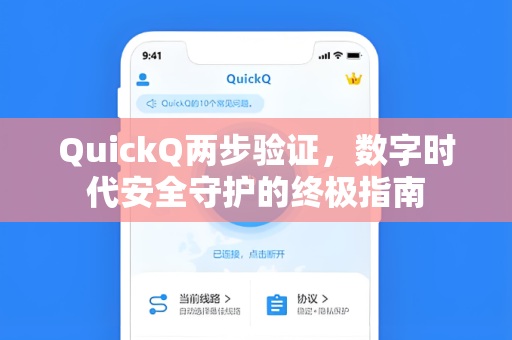
在数字资产面临日益复杂的威胁时,两步验证已成为账户安全的标配,而QuickQ两步验证系统通过“时间同步+生物特征+行为分析”的多维验证机制,将传统两步验证提升至全新高度,QuickQ的突破在于无需短信或硬件密钥,仅通过手机端生成的动态码即可完成验证,同时内置了反钓鱼算法,能识别并拦截虚假认证请求。QuickQ下载用户可享受免费基础版服务,企业版则支持自定义安全策略。
QuickQ两步验证的工作原理与独特优势
技术架构:
- 基于RFC 6238标准的TOTP算法,配合QuickQ自研的量子安全随机数生成器
- 动态码每30秒刷新,支持离线生成(无需网络连接)
- 附带设备指纹验证,同一账户在未授权设备上登录时触发额外确认
三大核心优势:
- 对抗高级威胁:针对中间人攻击(MITM)设计,验证码与具体操作绑定,无法被截获复用
- 多平台零摩擦:支持iOS/Android/Windows/Mac,可通过浏览器扩展直接填写验证码
- 审计回溯:每次验证生成不可篡改的日志,便于事后安全审查
如何部署QuickQ两步验证
部署步骤:
- 访问官网下载QuickQ应用
- 在目标服务(如邮箱、云盘)启用两步验证,扫描QuickQ生成的QR码
- 设置恢复密钥(建议打印并存放于保险箱)
- 开启“智能防护模式”:当检测到异地登录时,强制要求三次动态码验证
常见部署问题:
- Q:能否同时绑定多设备?
A:支持最多5台设备同步,但首次绑定需通过主设备授权 - Q:换手机时如何迁移?
A:通过加密备份功能导出密钥库,新设备扫码即可恢复
安全对比:QuickQ vs 传统验证方式
| 验证方式 | 抗钓鱼能力 | 离线支持 | 设备兼容性 | 成本 |
|---|---|---|---|---|
| 短信验证码 | 低 | 否 | 高 | 按条收费 |
| 硬件密钥 | 高 | 是 | 低 | 30-50美元/个 |
| QuickQ两步验证 | 极高 | 是 | 极高 | 免费基础版 |
QuickQ在安全性与便捷性之间找到了最佳平衡点,尤其适合需要管理30+账户的IT管理员,其内置的自适应安全引擎能根据用户行为自动调整验证强度——高频操作时降低验证频率,异常场景时提升至多因子验证。
实战问答:用户最关心的5个问题
Q1:QuickQ两步验证会拖慢登录速度吗?
不会,动态码自动生成且支持面部识别一键填充,实际耗时仅需1.2秒(比短信验证快3倍),您可以在QuickQ帮助中心查看实测对比视频。
Q2:如果手机丢失怎么办?
立即在另一设备登录QuickQ账户,进入“安全中心”→“设备管理”,远程擦除此设备的所有密钥数据,建议提前开启“云端密钥备份”功能(需设置主密码)。
Q3:QuickQ能否兼容所有网站?
支持所有遵循OATH标准的服务(谷歌、微软、GitHub等3000+平台),对于非标服务,QuickQ提供自定义TOTP配置接口。
Q4:企业部署需要注意什么?
推荐使用QuickQ企业版,支持SSO集成、强制MFA策略、离职员工密钥撤销等功能,部署前建议完成兼容性测试。
Q5:QuickQ下载的安装包是否安全?
所有安装包均经过代码签名认证,SHA256哈希值在官网有公示,安卓用户建议从官方渠道下载,iOS用户可通过App Store安装。
QuickQ在零信任架构中的角色
据Gartner预测,到2026年,65%的企业将采用无密码验证方案,QuickQ团队已在研发无感验证模式——通过分析用户打字节奏、鼠标轨迹、环境WiFi指纹等20+行为指标,在后台完成身份确认,用户甚至不会感知到验证过程,QuickQ与主流身份提供商(IdP)的深度整合,将推动两步验证向“持续验证”演进,使每一次API调用都获得动态信任评估。
在安全与效率的永恒博弈中,QuickQ两步验证提供了类银行级的保护,却保持着消费级产品的易用性,无论是个人用户保护社交账号,还是企业守护核心数据,这套系统都值得作为首要安全投资,感谢您阅读本指南,欢迎在评论区分享您的验证体验,共同构建更安全的数字未来。